
Sletning af scannede data på et hukommelseskort
Du kan slette scannede data på et hukommelseskort ved hjælp af kontrolpanelet.
-
Vælg
 Scan på skærmbilledet HJEM.
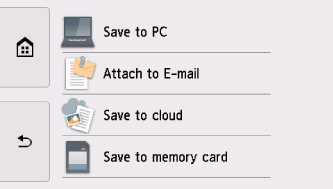
Nu vises skærmbilledet, hvor du kan vælge, hvor dataene skal gemmes.
-
Indsæt hukommelseskortet i kortstikket.
 Bemærk
-
Når du isætter hukommelseskortet, før du vælger Scan på skærmbilledet HJEM, vises skærmbilledet til valg af foto i Vælg fotoudskrift (Select photo print).
Hvis både fotofiler og PDF-filer gemmes på hukommelseskortet, vises bekræftelsesskærmen til valg af, hvilken fil du vil udskrive.
For at få vist skærmbilledet HJEM skal du berøre knappen HJEM (HOME).
-
-
Vælg
 Gem til hukommelseskort (Save to memory card).
 -
Vælg
 Slet gemte data (Delete saved data).
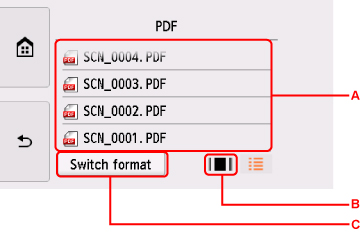
Listen over scannede data vises.
-
Vælg data, du vil slette.
- Liste over filnavn
-
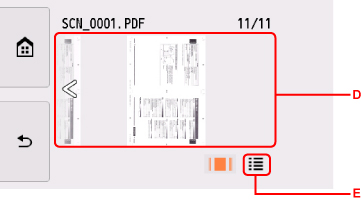
- Skærmbilledet Eksempel
-
-
Svip vertikalt for at få vist filnavnet, og vælg derefter de data, du vil slette.
Når formatet for PDF-data er valgt, er det kun den første side af PDF-dataene, der vises på den berøringsfølsomme skærm.
-
Vælg for at få vist eksempelskærmbilledet.
Når formatet for PDF-data er valgt, er det kun den første side af PDF-dataene, der vises på den berøringsfølsomme skærm.
-
Vælg for at ændre den filtype, der vises på den berøringsfølsomme skærm.
-
Svip for at få vist dataene, og vælg derefter for at slette dataene.
-
Vælg for at få vist listen over filnavne.
-
Vælg Ja (Yes) på bekræftelsesskærmbilledet.
Printeren begynder at slette filen.
